
Hỗ Trợ 24/7: 0963.752.233 - 0988.98.33.00
Samsung galaxy z Fold 4 là một trong những smartphone tiên tiến nhất hiện nay, với thiết kế gập độc đáo cùng nhiều tính năng đột phá. Tuy nhiên, để tận dụng tối đa những lợi thế của thiết bị này, bạn cần nắm vững một số mẹo nhỏ giúp tối ưu trải nghiệm. Dưới đây là 5 mẹo giúp bạn sử dụng samsung galaxy z Fold 4 hiệu quả.
1. Tận Dụng Đa Nhiệm Với Tính Năng Split Screen
Một trong những tính năng đặc biệt của samsung galaxy z Fold 4 là khả năng hiển thị nhiều ứng dụng trên cùng một màn hình. Với tính năng Split Screen, bạn có thể mở hai ứng dụng cùng lúc và làm việc trên cả hai mà không cần phải chuyển đổi qua lại. Ví dụ, bạn có thể vừa duyệt web vừa ghi chú, hoặc vừa xem video vừa trả lời email. Để kíchhoạt Split Screen, bạn chỉ cần vuốt từ cạnh màn hình để mmở khay ứng dụng, sau đó kéo ứng dụng bạn muốn sang vị trí trên hoặc dưới. Nhờ kích thước màn hình lớn, việc sử dụng hai ứng dụng đồng thời trở nên dễ dàng và tiện lợi hơn bao giờ hết.

2. Sử Dụng Chế Độ Flex Mode
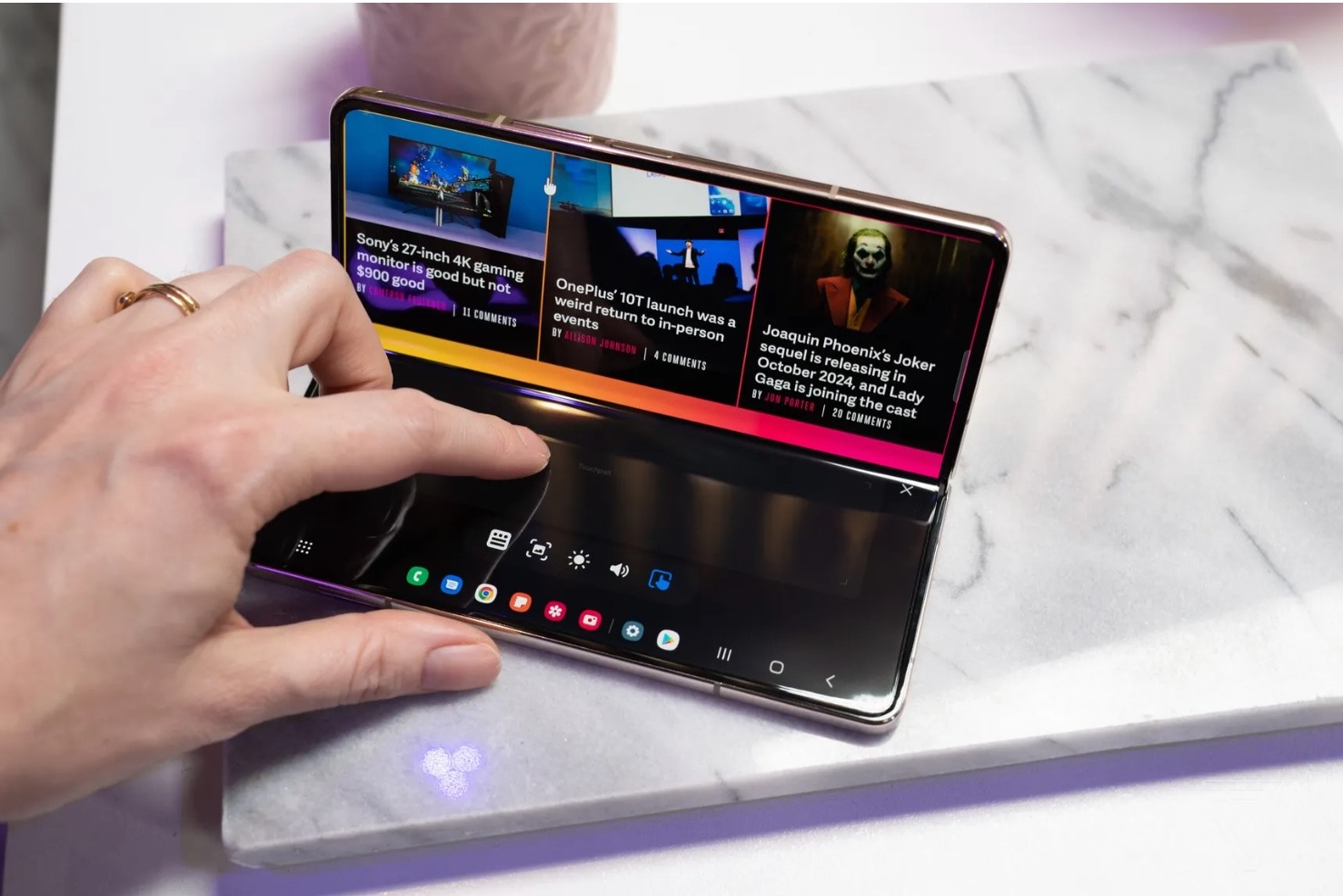
Flex Mode là một trong những điểm nổi bật của dòng samsung galaxy z Fold 4. Khi bạn gập máy một góc 90 độ, màn hình sẽ tự động điều chỉnh để hiển thị giao diện đặc biệt, giúp bạn dễ dàng sử dụng các ứng dụng mà không cần mở máy hoàn toàn. Với Flex Mode, bạn có thể biến chiếc Galaxy Z Fold 4 thành một chiếc máy tính bảng mini. Chẳng hạn, khi gập máy và đặt trên bàn, bạn có thể sử dụng phần màn hình trên để xem video trong khi phần màn hình dưới có thể dùng để điều khiển hoặc ghi chú mà không cần giữ máy trên tay.
3. Kích Hoạt Chế Độ Continuity
Chế độ Continuity cho phép bạn tiếp tục sử dụng ứng dụng từ màn hình ngoài của samsung galaxy z Fold 4 sang màn hình trong một cách liền mạch. Điều này rất hữu ích khi bạn bắt đầu một tác vụ trên màn hình nhỏ và sau đó muốn chuyển sang màn hình lớn hơn mà không bị gián đoạn. Để kích hoạt Continuity, bạn chỉ cần mở ứng dụng trên màn hình ngoài, sau đó mở gập máy để tự động chuyển sang màn hình lớn. Tính năng này rất phù hợp cho việc xem ảnh, chơi game hoặc làm việc với tài liệu mà cần không gian hiển thị lớn hơn.
4. Sử Dụng Bút S Pen Hiệu Quả
Samsung galaxy z Fold 4 hỗ trợ bút S Pen, mang lại trải nghiệm viết tay mượt mà và chính xác. Bút S Pen không chỉ giúp bạn ghi chú nhanh màcòn hỗ trợ vẽ, chỉnh sửa ảnh, và tương tác với ứng dụng một cách dễ dàng.Khi kết hợp S Pen với chế độ Split Screen, bạn có thể ghi chú trên một bên màn hình và tham khảo tài liệu trên bên còn lại, giúp nâng cao hiệu suất công việc. Hãy đảm bảo sử dụng bút S Pen tương thích để tránh làm trầy xước màn hình.
5. Tối Ưu Pin Với Chế Độ Tiết Kiệm Năng Lượng
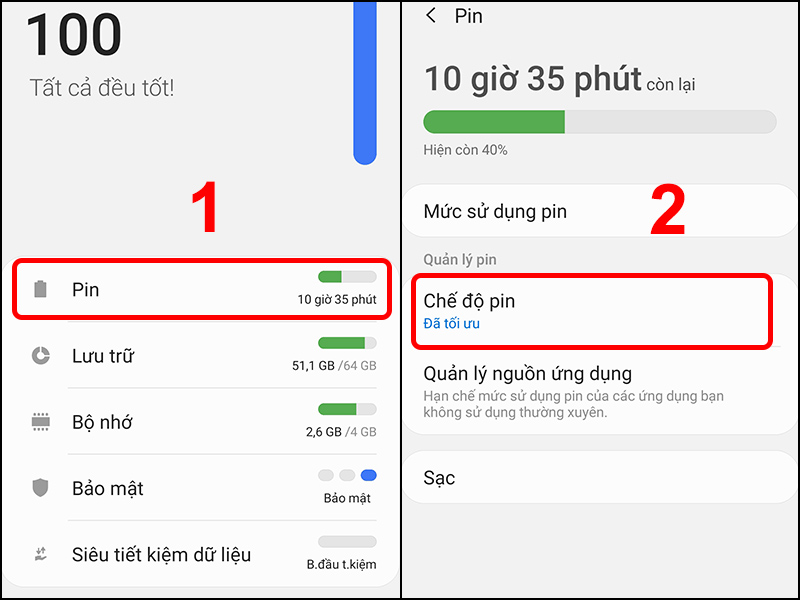
Dòng samsung galaxy z Fold 4 được trang bị viên pin lớn, nhưng để đảm bảo sử dụng trong suốt cả ngày, bạn nên tối ưu hoá pin bằng cách bật chế độ tiết kiệm năng lượng khi không cần sử dụng các tính năng nặn.Chê độ tiết kiệmnang lượng sẽ giới hạn hoạt động của các ứng dụng nền, giảm độ sáng màn hình và tắt các kết nối không cần thiết. Bạn có thể kích hoạt chế độ này từ cài đặt pin hoặc từ thanh thông báo nhanh trên màn hình chính.
Samsung Galaxy Z Fold 4 không chỉ là một chiếc smartphone mạnh mẽ mà còn mang lại trải nghiệm độc đáo với nhiều tính năng hữu ích. Bằng cách áp dụng 5 mẹo trên, bạn sẽ tận dụng tối đa những lợi ích mà chiếc điện thoại gập này mang lại, từ việc đa nhiệm, sử dụng Flex Mode, đến việc bảo vệ pin hiệu quả.
Hãy góp ý cho chúng tôi để phục vụ bạn tốt hơn
Copyright 2017. All rights reserved by: Technic Corporation

Tin tức mới nhất
Samsung Note 8 có hỗ trợ sạc nhanh không? Làm sao để kiểm tra?
iPhone 13 bị lỗi cảm ứng 3D Touch, có cách nào khắc phục?
Lỗi màn hình iPhone 13 không tự động xoay?
Máy note 10 không nhận tai nghe có dây?
Sạc không dây không hoạt động trên Note 8, khắc phục thế nào?